
IDE / 编辑器(ACP)
DotCraft 可以直接在编辑器里当编码助手用——JetBrains、Obsidian、Unity 都可以,不需要云订阅,也不需要专有插件。它讲的是 Agent Client Protocol(ACP),一个把 coding agent 接进编辑器的开放标准,作用类似 LSP 之于语言服务。任何支持 ACP 的编辑器都能接上 DotCraft。
编辑器负责启动 DotCraft,DotCraft 再把这段对话桥接给自己的 AppServer,由它运行 Agent。所以编辑器里的会话和 Desktop、渠道用的是同一个工作区、同一份会话记录和同一份记忆。编辑器只是面向同一个 Agent 的另一扇窗口。
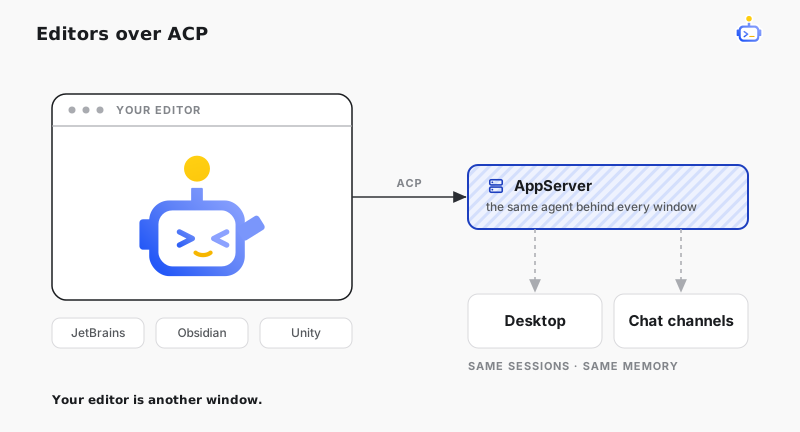
支持的编辑器
| 编辑器 | 插件 / 集成方式 |
|---|---|
| JetBrains IDEs | AI Assistant 内置的 Agent 支持 |
| Obsidian | obsidian-agent-client |
| Unity Editor | dotcraft-unity |
ACP 是开放标准,生态还在扩展。其他支持 ACP 的编辑器用同样的配置方式接入。
接入编辑器
1. 初始化 DotCraft 工作区
先在项目目录里完成一次初始化:
cd <你的项目目录>
dotcraft setup
按提示填写 provider、model 和 api-key。可用参数见 dotcraft setup --help,完整字段见配置完整参考。初始化完成后,这个工作区就能供 ACP、Desktop 和自动化入口共同使用。
2. 在编辑器中配置 ACP
在编辑器的 Agent 配置里填三项:
- 命令:
dotcraft - 参数:
acp - 工作目录:第 1 步初始化的项目根目录
带 acp 启动时 DotCraft 会自动进入 ACP 模式,不用改任何配置文件。
3. 连接远程 AppServer(可选)
已经有一个 AppServer 在跑(用 dotcraft app-server 或桌面应用启动的),可以让编辑器连过去,而不是再起一个:
dotcraft acp --remote ws://<host>:<port>/wsAppServer 监听的是裸地址 ws://host:port,客户端连接时一律在末尾加上 /ws。AppServer 开了认证就再补一个 --token <token>。连上之后,你在编辑器里创建的会话,其他已连接的客户端实时可见。
JetBrains IDEs
装了 AI Assistant 插件的 JetBrains IDE 可以直接注册 ACP Agent。打开 AI Chat → Add Custom Agents,填入:
{
    "agent_servers": {
        "DotCraft": {
            "command": "dotcraft",
            "args": ["acp"]
        }
    }
}
保存后,在 AI 聊天面板的 Agent 选择器里选中 DotCraft。进程由 IDE 管理:打开会话时 DotCraft 启动,关闭会话时退出。
Obsidian
先装 obsidian-agent-client(用 BRAT 或手动安装都行),再到插件设置里添加一个 Custom agent:
| 字段 | 值 |
|---|---|
| AgentID | DotCraft |
| Display name | DotCraft |
| Path | dotcraft.exe |
| Arguments | acp |
配置完成后,DotCraft 会出现在插件的聊天界面里。它既能回答问题,也能直接读写笔记——同一个 Agent,既是编码助手,也是知识库助理。
Unity Editor
Unity 客户端维护在单独的仓库:DotHarness/dotcraft-unity。Unity 通过 ACP 启动的仍然是 DotCraft 本体,所以先按上面的步骤装好并初始化 DotCraft,再把 dotcraft-unity 加进 Unity 项目:
https://github.com/DotHarness/dotcraft-unity.git连上之后,Agent 可以查询场景、当前选中的对象、Console 和项目信息。这些工具由 dotcraft-unity 插件提供并维护。
在编辑器里多出来的能力
- 读到未保存的内容 — Agent 看的是你正在编辑的缓冲区,不只是磁盘上的版本。
- 应用前先看 diff — 在编辑器自己的 diff 视图里逐项审阅、逐项批准。
- 编辑器托管的终端 — 命令跑在编辑器的终端里,沿用它的工作目录和环境。
- 原生审批 — 写文件或执行 Shell 命令前,编辑器弹出批准或拒绝。
- 斜杠命令与模型切换 —
.craft/commands/出现在编辑器的命令选择器里,模型也能就地切换。
Agent 跑在 AppServer 里,所以工作不会随编辑器关闭而消失。DotCraft 实现的完整 ACP 方法清单,以及桥接层如何映射到 AppServer,见 AppServer 协议。
会话在多个客户端间共享
ACP 会话就是一个完整的工作区会话,和你的 Desktop、Bot 会话存在同一套存储里,共享同一份长期记忆。在编辑器里聊出来的结论,同一工作区的 Desktop 会话和 QQ 机器人会话都能用上,反过来也一样。
用 --remote 连同一个 AppServer 时,多个客户端可以同时在线。你在 Obsidian 里开的会话,能在桌面应用里实时查看并接着聊。背后的模型见统一会话核心。