
DotCraft 卫星
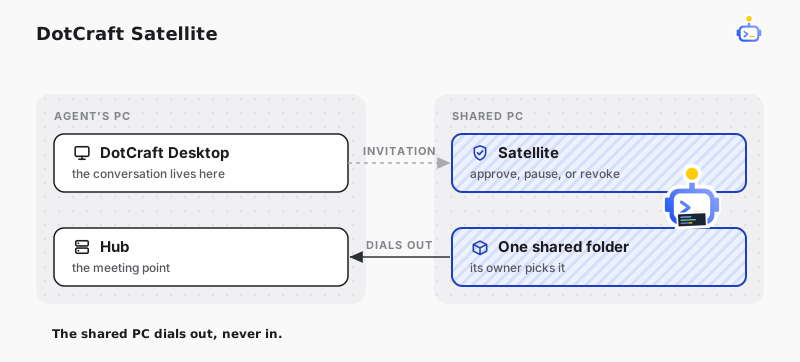
卫星让你的 Agent 到另一台电脑上的一个文件夹里干活——比如同事那台已经有代码仓库、构建工具和 language server 的工作站——而对话、审批和历史仍然留在你这边。你在 Desktop 里发出邀请,同事用链接装上卫星,批准他愿意共享的那一个文件夹,谁连着他随时能看到,也随时可以叫停。
邀请一台电脑
打开设置 → 连接 → 卫星,点邀请。对话框只问你需要这台电脑做什么,这一项是可选的,被邀请的人会看到它。生成链接后在同一个对话框里复制并发给对方。想接着邀请下一台电脑,点再建一个,不用离开对话框。链接只能用一次,24 小时后过期。
第一次邀请时,Windows 会询问一次是否允许 DotCraft 通过防火墙,请在专用网络上允许。对方的电脑只是向外拨号找你,那台机器上不需要开放端口,也不需要改配置文件。
如果那台电脑的主人更想在终端里配置,命令行做法见 Remote Tool Host 架构。
从邀请链接安装
同事在要共享的那台电脑上,用浏览器打开链接。页面会写明邀请人是你、你想做什么,并提供下载 DotCraft 卫星。安装程序只为他这个用户安装,不需要管理员密码。装完之后,同意窗口会自己弹出来。
NOTE
在 DotCraft 为安装包签名之前,Windows SmartScreen 会弹出蓝色的「Windows 已保护你的电脑」。请选择更多信息,然后点仍要运行。
批准文件夹
共享这台电脑窗口是建立连接的唯一入口。它会告诉同事谁在请求,以及为什么需要访问。
文件夹由他来选,卫星不会预填任何路径。点**选择…**挑一个项目文件夹本身,不要选整块磁盘,也不要选用户目录。选好之后,允许才可以点。
允许之后,你的 Agent 可以读取和修改这个文件夹里的文件,并在那台电脑上运行命令。这些权限仅在同事保持登录时有效。点拒绝不会留下任何痕迹,在他点允许之前,什么都不会被保存。
看懂托盘图标
卫星常驻在共享方电脑的通知区域,图标的颜色告诉主人当前的状态:
| 图标 | 含义 |
|---|---|
| 灰色 | 未连接。现在没有人能访问这台电脑。 |
| 蓝色 | 就绪。已连接,等待任务。 |
| 绿色 | 使用中。有人正在文件夹里运行任务。 |
| 琥珀色 | 已暂停共享。新任务会被拒绝,连接仍然保持。 |
右键点击图标可以看到谁在连接、从什么时候开始、此刻正在运行什么,以及下面介绍的各项操作。
卫星会随 Windows 启动并静默驻留在托盘里,不弹任何窗口,所以这台电脑随时可用,谁都不用做什么。如果更想手动启动,在那台电脑的设置 → 应用 → 启动里关掉 DotCraft Satellite。
选择对话在哪里执行
设置 → 连接 → 卫星会列出所有加入过的电脑,并标注待命、使用中或离线。点进一台可以看到它共享的文件夹,以及最近发生的事。
执行位置在输入框下方的一行里,紧挨着工作区。它提供本机,以及每台已配对电脑的每个共享文件夹,别人正在用的文件夹和离线的电脑会显示为不可选。选中之后,这段对话的文件、Shell 和语言工具就在那台电脑上运行,而不是在你的机器上。
Desktop 会记住这段对话的选择,只要那台电脑在线、文件夹空闲,下次打开时就会自动恢复。一个文件夹同一时间只服务一段对话,被占用时请等它空出来。想回到自己的机器,选回本机。
暂停或收回访问权限
两边都可以叫停。同事需要独占电脑时,可以在托盘菜单里暂停共享、用完再恢复,可以断开当前这一次会话(之后你仍能重新连上),也可以彻底撤销你的访问权限。退出卫星会停止共享,直到他下次登录。
在你这边,到设置 → 连接 → 卫星里打开那台电脑,从状态菜单中选移除。两边的配对会同时结束,之后需要一份新的邀请才能重新加入。
在那台电脑的设置 → 应用 → 已安装的应用里卸载卫星时,它会询问是否一并撤销所有人的访问权限。无论怎么选,卸载后共享都会停止。
相关文档
- 安全与沙箱 —— Agent 在一个文件夹里能做什么、不能做什么