
调试 DotCraft Desktop
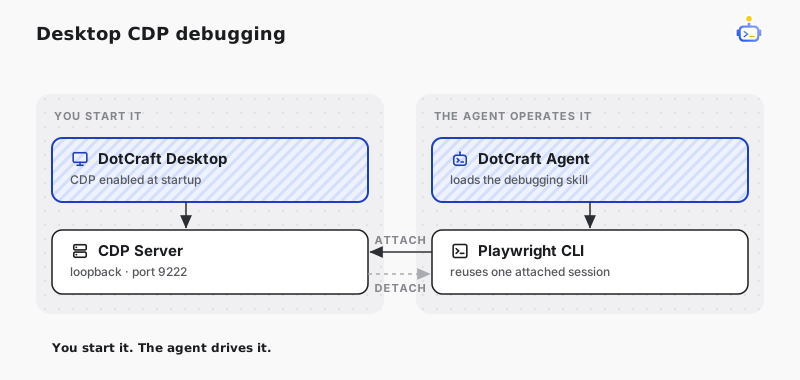
Chrome DevTools Protocol(CDP)让 Agent 可以检查和操作 DotCraft Desktop renderer。Desktop 以 CDP 模式启动后,调试技能会管理附加的会话,并在调查结束后断开连接,不影响应用继续运行。
安装调试工作流
$dotcraft-desktop-debugging 技能随官方 dotcraft 插件提供。开始调试任务前,先把这个插件安装到当前工作区:
- 在 DotCraft Desktop 中打开插件页面。
- 找到由 DotHarness 发布的 DotCraft,点击安装。
- 检查确认信息后,点击添加到 DotCraft。
完整的插件安装流程见插件与工具。
启动启用了 CDP 的 Desktop
开发环境
在 desktop/ 目录运行:
powershell
npm run dev:debug需要打开指定工作区时,把 workspace 参数继续传给 Electron:
powershell
npm run dev:debug -- -- --workspace <workspace-path>正式环境
调试 Windows 打包版本时,使用调试端口启动可执行文件:
powershell
DotCraft.exe --remote-debugging-port=9222这两种方式都会开放固定的 loopback endpoint http://127.0.0.1:9222。CDP 会在进程启动时开启。
确认 CDP 已启用

右下角的状态标识表示当前 Desktop 进程可以接受 CDP 连接。
悬停或聚焦右下角的蓝色状态标识,它会提示 CDP 调试已启用。
把会话交给 Agent
说明需要检查的 Desktop 行为,并明确指定调试技能:
text
$dotcraft-desktop-debugging 检查当前 Desktop 窗口并为这个问题截取证据。Agent 会连接现有的 loopback endpoint,选中 DotCraft 窗口,等待工作台恢复完成,并在整个任务中复用同一段调试会话。连接命令和就绪检查由技能维护,本页不重复这些细节。