
入口总览
同一个工作区可以从好几个界面打开:桌面应用、终端、编辑器,还有聊天群里的机器人。无论从哪里进来,面对的都是同一个 Agent。它读同一份 .craft/,共享同一批会话和同一份长期记忆,变的只是你在哪种界面里和它说话。
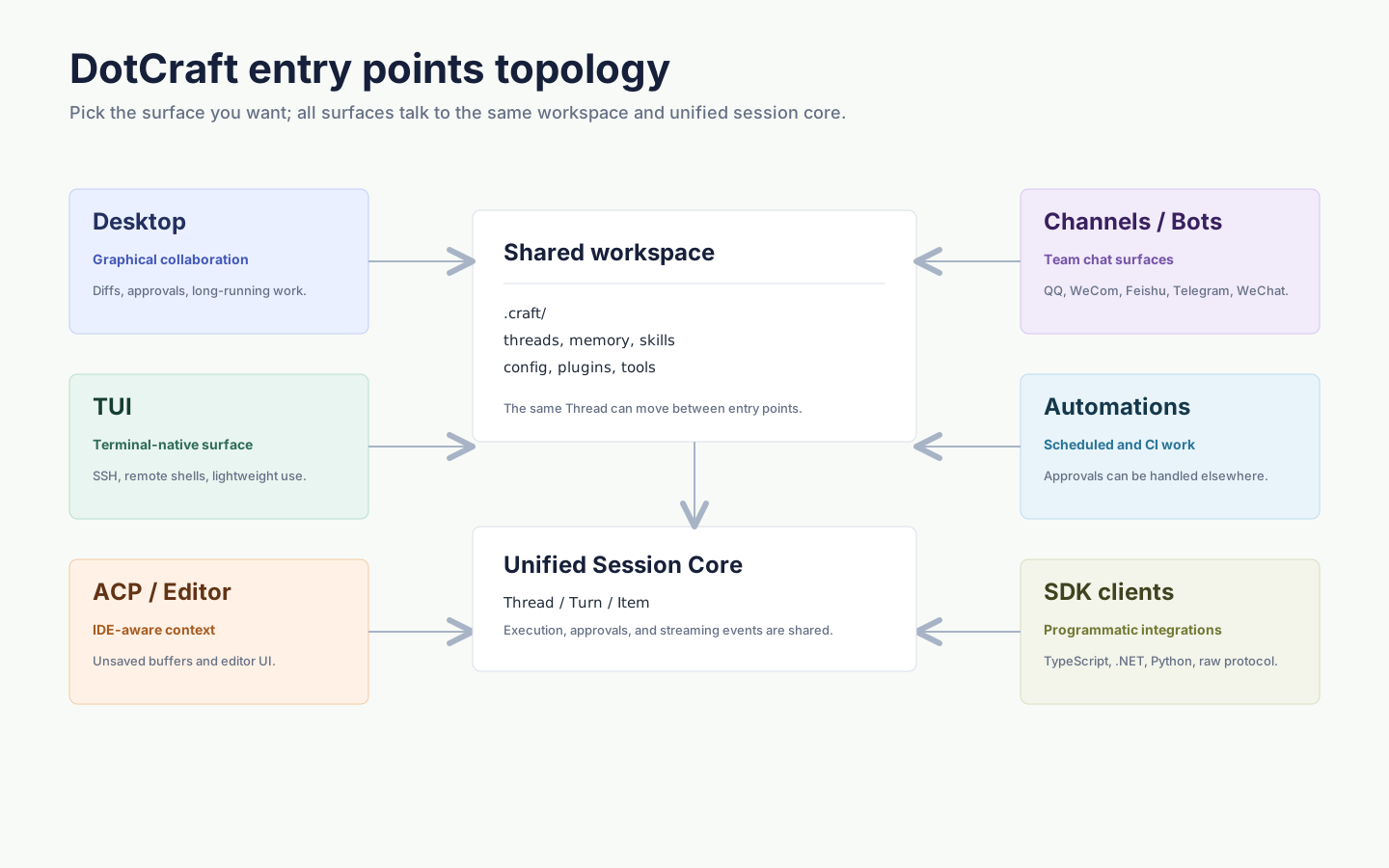
四种入口
| 入口 | 界面形态 | 适合 |
|---|---|---|
| Desktop | 图形化桌面应用 | 第一次使用、长期协作、需要逐项审阅 diff 和审批 |
| CLI | 一次性命令 | 脚本、SSH、CI 和轻量任务 |
| IDE / 编辑器(ACP) | 嵌在 JetBrains、Obsidian、Unity 等编辑器里 | 让 Agent 读到未保存的改动,用编辑器自己的终端和 diff 视图 |
| 社交渠道 | QQ、企业微信、飞书、Telegram、微信 | 团队群聊、知识库机器人、客服机器人 |
怎么挑
第一次用 DotCraft 就从 Desktop 开始。按快速开始装好、选好工作区、跑通第一次对话,之后再按真实需要打开第二个入口。
在远程服务器上、在 CI 里,或者只想跑一条命令拿到结果,用 dotcraft exec 这类命令行任务。想让 Agent 看到你还没保存的改动,并在编辑器自己的 diff 视图里逐项批准,用 ACP。想让一个群随时能问到项目上的事,接一个渠道机器人。想自己写客户端,就照着 SDK 写,它一样连到这个工作区。
换个入口,工作照旧
会话不属于任何一个入口。在 Desktop 开始的会话,可以在编辑器或另一个客户端里接着聊,审批则按当前平台原生的方式弹出来。背后是同一套会话核心。
配置也只有一份。模型、安全策略和自动化都写在工作区的 .craft/config.json 和个人的 ~/.craft/config.json 里,所有入口读同一份。一个工作区始终只跑一个 AppServer,本机由 Hub 自动协调,不用你管。ACP、Dashboard、自动化和外部渠道则按工作区各自启用,用得上再打开。