
自动化与目标
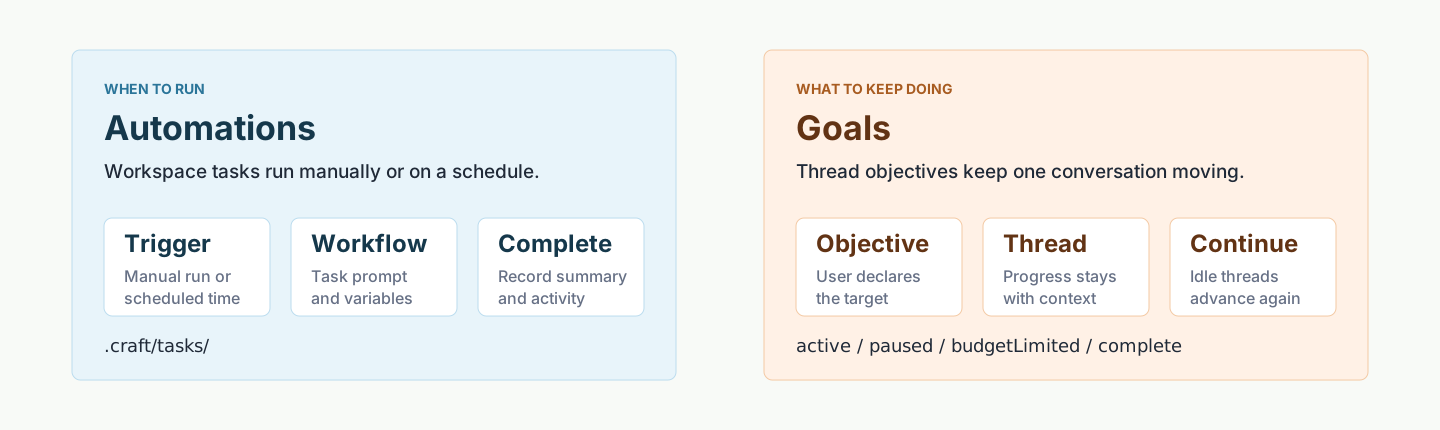
DotCraft 有两种方式让 Agent 在你不盯着的时候继续干活。自动化按计划或手动跑起一个任务,报告、巡检、清理这类例行活儿自己就完成了。目标为一段对话设定一个长期方向,每当这段对话空下来,DotCraft 就接着往前推进。

自动化
自动化在你的工作区里运行本地任务,可以定时,也可以随时手动触发。它适合那些你本来要自己记着去做的例行活儿:周报、夜间巡检、清理。
直接告诉 DotCraft 做什么、什么时候做,例如:“每周五九点总结这周的改动。”Agent 会创建自动化并展示时间安排。在自动化页面可以直接修改、暂停或立即运行,也可以选择手动创建。
跟进类请求继续已有对话。独立定时任务每次新建对话,并通过记忆衔接各次运行。高级设置中可以选择 Agent 预设和执行目录。执行自动化的宿主需要保持在线。
审核任务产出
选择自动化查看历史运行,再打开需要的结果。每次运行指向自己的对话,或被跟进对话中的具体一轮。Git 项目中的独立任务默认使用各自的受管 worktree,可以从运行对话中审核改动。
跟进默认只通知重要变化,独立任务默认每次运行后通知,你可以在详情中调整。暂停会阻止后续运行,当前工作仍会完成。
目标
目标为一段对话设定一个长期方向。设置之后它就跟着这段对话走,每当对话空闲下来(并且开启了自动继续),DotCraft 就继续推进,直到完成、被你暂停或清除,或者 token 预算用尽停下来等你处理。
需要多轮才推得动的重构、文档整理、迁移和排查最适合用目标。进度、耗时和完成状态都跟着这段对话一起留存,你随时可以暂停、恢复、替换或清除它。
在 Desktop 的目标控件里设置、暂停和清除目标。对话列表和详情视图会显示它当前的状态:进行中、已暂停、预算已达上限或已完成。
常见场景
自动化决定什么时候跑一次,目标决定往哪个方向持续推。两者可以配合:让定时任务在同一段对话里,沿着同一个目标继续往前。
| 场景 | 推荐 |
|---|---|
| 周报、日报、定时巡检 | 自动化,设定计划 |
| 跑一遍测试套件并把摘要写进对话 | 自动化,带完成摘要 |
| 持续推进一项重构或文档整理 | 目标 |
| 让定时任务沿着同一长期目标推进 | 自动化 + 目标 |
| 文件写入后自动格式化或 lint | 生命周期 Hooks,工具完成后 |
| 阻止危险的 Shell 命令 | 生命周期 Hooks,工具运行前 |
相关文档
- 生命周期 Hooks — 需要在工具或会话的某个时刻触发,而不是按计划触发时用它
- 可观测性 — 在 Dashboard 上回看任务运行的轨迹和审批