
应用连接
应用连接让会话直接使用你已经在用的产品和服务。需要 Agent 在仓库之外读取内容或落地结果时,先把对应的应用连接进来。
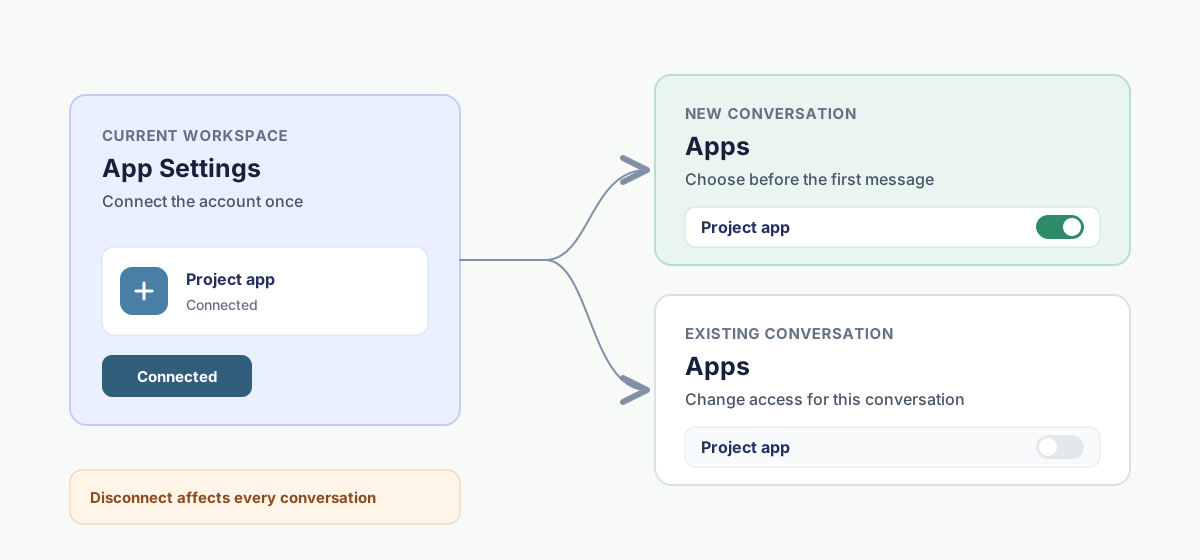
应用只需连接到工作区一次,之后由每个会话决定用不用它。
连接应用
- 打开 插件,然后打开提供该应用的插件。
- 点击 安装。
- 检查确认信息,然后点击 添加到 DotCraft。
- 如果安装流程要求配套应用,点击 安装应用,装好后点击 刷新。
- 点击 连接。
- 在应用中完成确认,然后回到 DotCraft。
连接完成后,这个应用会出现在插件的 应用设置 里。之后要重新连接或断开,都从这里进入。
在会话中使用应用
- 新建一个会话。
- 点击 应用。
- 打开这个会话需要用的应用。
- 发送第一条消息。
DotCraft 会先准备好选中的应用,再发出第一条消息。会话开始后想调整,从标题栏的 应用 打开或关闭即可。这只影响当前会话,不会断开工作区连接。
NOTE
新会话可能已经预选了已连接的应用。发送第一条消息前先看一眼列表,关掉这次用不到的。
审查新增能力
应用要求扩展能力时,它旁边会出现 审查。
- 保留原有能力:拒绝新增访问,继续按之前批准的范围使用。在应用按原范围重新连接前,它可能暂时不可用。
- 接受新能力:让当前会话使用扩展后的范围。
新增的如果是写入操作或更大的数据访问范围,值得先看清楚再接受。
重新连接或断开
打开插件,进入 应用设置。连接过期或应用要求重新登录时,点击 重新连接。要移除工作区连接,打开 已连接,然后点击 断开连接。
CAUTION
在会话里关掉应用只影响这一个会话。在 应用设置 中断开连接,会影响当前工作区的所有会话。
通过社交渠道使用应用时,按对应渠道的绑定流程操作,详见社交渠道。