插件与工具
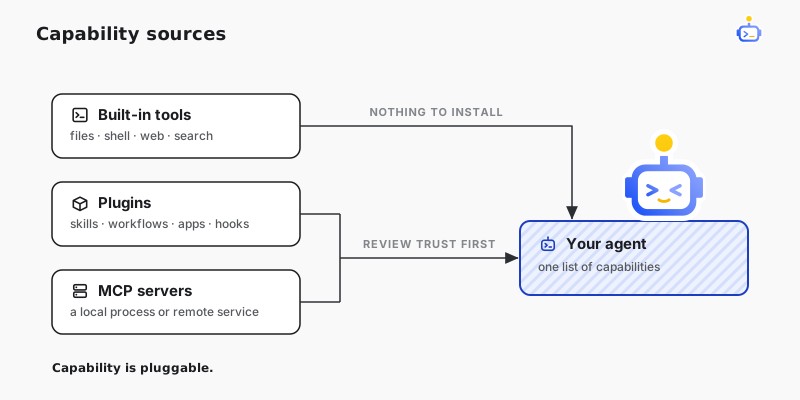
工具就是 Agent 真正能做的事——读文件、跑命令、搜网页。DotCraft 的工具来自三处:内置工具(文件、Shell、Web、搜索、Plan、Todo 等,DotCraft 自带)、插件(你或第三方打包的额外工具和 skills),以及 MCP servers。开哪些,由你决定。
内置工具
DotCraft 默认提供一组通用工具,覆盖大多数 coding agent 需求:
| 类别 | 代表工具 | 控制方式 |
|---|---|---|
| 文件 | ReadFile / WriteFile / EditFile / GrepFiles / FindFiles | 工作区边界与安全策略 |
| Shell | Exec | 审批策略、超时和沙箱 |
| Web | WebSearch / WebFetch | 网络与抓取限制 |
| LSP | 内置 LSP 工具 | 可选 LSP 工具设置 |
| Plan / Todo | CreatePlan / UpdateTodos / TodoWrite | 由 SubAgent role 策略控制 |
ReadFile 读取文本文件,并把支持的图片作为视觉输入返回。PDF 和其他二进制文件会被拒绝并返回提示信息,不会被解码为文本。
工具开关、allow-list、Web 限制和 LSP 设置见 配置完整参考。
安装与使用插件
DotCraft 插件用来把可复用的工作区能力打包成可安装扩展,一个插件可以提供:
| 内容 | 说明 |
|---|---|
| Dynamic tool | Agent 可调用的工具,可由本地 stdio 进程执行 |
| Skill | 随插件分发的 plugin-contained skill,启用时进入 skill 列表 |
| Desktop extension | 受信任的本地 UI bundle,可向 Desktop 增加 sidebar main view 等界面 |
| 元数据 | 名称、描述、开发者、分类、图标、默认 prompt、相关链接 |
插件内置的 skill 跟随插件生命周期:启用插件时可用,禁用或移除插件后不再进入 Agent 上下文。 Desktop extension 也跟随插件生命周期:只有插件安装并启用后,Desktop 才会加载它的本地 bundle。
Desktop 扩展
有些插件还会带一个 Desktop 扩展——一个直接在 Desktop 内打开的面板,而不只是添加工具。比如 Oratorio 插件,就把它的看板作为一个完整视图嵌进来,可从侧边栏打开。

扩展能做什么、如何开发,见 Desktop 扩展。
在 Desktop 中安装

- 打开 DotCraft
- 进入 Plugins / 插件 页面
- 搜索或浏览插件,打开详情页
- 点击 Install / 安装
- 安装完成后可点 Try in chat / 在对话中试用,或在新对话中直接描述你想完成的任务
启用、禁用与移除
| 操作 | 含义 |
|---|---|
| 安装 | 将插件加入当前工作区可用能力 |
| 启用 / 禁用 | 保留插件文件,控制是否进入 Agent 上下文 |
| 移除 | 从当前工作区移除插件;对 .craft/plugins/<plugin-id> 下的本地插件,会删除对应目录 |
插件管理页可批量启用或禁用已安装插件。
安装本地插件
开发或测试本地插件时,有两种方式:
.craft/plugins/<plugin-id>/.craft-plugin/plugin.json把 plugin root 复制到当前工作区 .craft/plugins/<plugin-id>/ 后,打开 Plugins 页面点击 Refresh / 刷新。这种安装可以在 Desktop 的插件详情页移除,移除时会删除该插件目录。
也可以让 DotCraft 直接读取你正在维护的外部目录。Desktop 不会主动删除外部 plugin roots;需要移除时请从配置中移除对应 root 或在文件系统中自行管理。完整字段见 配置完整参考。
验证插件
- 在 Plugins 页面点击 Refresh / 刷新
- 搜索插件名称或 ID
- 打开详情页确认 tools、skills 和链接信息
- 如果插件没有出现,查看页面上的 diagnostics 提示,通常包含 manifest 路径和错误原因
创建插件
最快方式是让内置 $plugin-creator 先搭好结构,再补充说明、工具逻辑和验证步骤。
如果只是给当前项目补充一段工作流,优先创建普通 skill。需要把 skills、dynamic tools、图标和安装页信息一起打包分发时,再创建 plugin。
用 plugin creator 起步
在对话中直接描述你想要的插件:
$plugin-creator 创建一个名为 External Process Echo 的插件,包含一个 skill 和一个外部进程 tool。也可以把运行方式、语言和验证方式一起说清楚:
$plugin-creator 创建一个本地插件,用 Python 进程提供 EchoText dynamic tool,并生成安装验证说明。plugin-creator 会生成插件目录和 manifest、plugin-contained skill、可选 MCP 配置,以及可选 Desktop extension。生成后通常只需要:
- 替换占位文案和示例内容
- 实现或调整 tool 进程逻辑
- 把插件安装到本地并在 Plugins 页面刷新验证
一个插件能贡献什么
一个插件可以打包以下三类内容的任意组合,全部由一份 manifest 驱动:
- Dynamic tools —— Agent 可调用的工具,可选由本地进程支撑。
- Skills —— 插件启用时即加入 skill 列表。
- Desktop extension —— 本地 UI bundle,向 Desktop 添加自己的界面(例如 sidebar 视图),并可通过受控的宿主桥读取(在获得授权时写入)其 App 的数据。
让 plugin-creator 生成 manifest 和配套文件;生成的 manifest 就是你后续调整或分发时的工作参考。Dynamic tool 与 Desktop extension 背后的底层契约——manifest 字段、tool schema、宿主桥、写入授权——见 构建 App 与 App Binding。
MCP Servers
除了内置工具和插件 dynamic tool,DotCraft 也支持通过 MCP 协议接入外部工具。MCP server 注册和延迟加载选项见 配置完整参考。
安全与信任
安装插件会把新的 tools 和 skills 加入工作区能力范围。启用带 process backend 的插件后,DotCraft 可以启动插件 manifest 中声明的本地 stdio 进程来执行 dynamic tools。只安装和启用你信任来源、代码和依赖的插件。
- 插件 tool 调用仍会经过 DotCraft 的会话、审批和工具调用记录。
- Desktop extension bundle 会作为受信任本地 UI 代码运行在 Desktop renderer 中。Descriptor 声明的 host 能力仍由 Desktop main process 强制执行;extension v1 不是不可信代码沙箱。
- 插件详情中的网站、隐私政策和服务条款链接用于帮助你确认插件来源和行为边界。
- 黑名单、工作区边界、沙箱等限制对插件 tools 同样生效。详见 安全与沙箱。
相关文档
- Skills 与自学习 — Skill 与 Plugin 的关系
- Desktop 扩展 — 在 Desktop 内嵌入自有界面的插件
- 构建 App — manifest 字段、tool schema 与 Desktop extension 开发
- 可观测性 — 在 Dashboard 看插件 tool 调用与审批
- 安全与沙箱 — 工具能力的全局约束