
插件市场
插件市场是你自己添加的插件目录。添加之后,目录里的插件直接出现在插件页面里,可以照常浏览和安装。
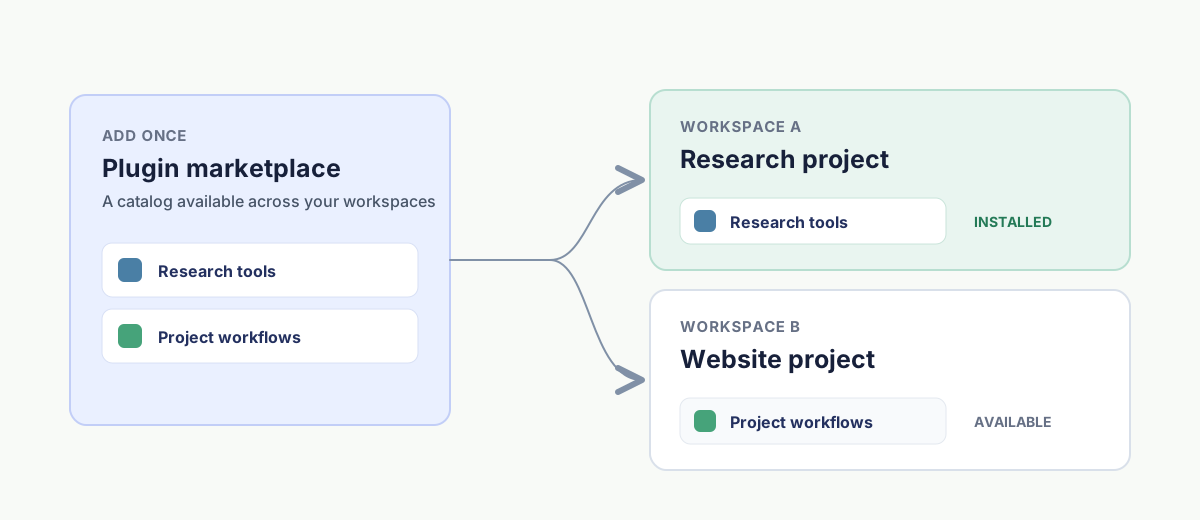
市场只需要添加到 DotCraft 一次,里面的插件按工作区分别安装。这样每个项目只保留自己需要的能力。
添加插件市场
- 在 DotCraft Desktop 中打开插件页面。
- 打开创建旁边的菜单,选择添加市场。
- 填写市场来源。
- 点击添加市场。
DotCraft 会读取这个目录,把里面的插件显示在插件页面里。
选择来源
| 来源 | 示例 | 适用场景 |
|---|---|---|
| GitHub 仓库 | owner/repo | 添加 GitHub 仓库最省事的写法 |
| Git URL | https://host/team/plugins.git | 公共、私有或自托管的 Git 仓库 |
| 本地文件夹 | 点击浏览 | 正在这台电脑上开发或维护的市场 |
浏览只在 Desktop 使用本地工作区时出现。Git 来源默认跟随仓库的默认分支,需要固定版本时才在 Git 引用 里填分支、标签或 commit。稀疏路径只在仓库维护者要求你只下载特定目录时才用,每行填一个仓库内路径,大多数市场用不上。
自己搭建和分发一个市场,见插件市场打包指南。
从市场安装插件
安装步骤和其他插件一样:在插件页面的发布方筛选器里选插件市场,打开你要的插件,点击安装,确认后添加到 DotCraft。完整步骤见插件与工具。
插件只装进当前工作区。用管理可以启用或禁用已安装的插件,不必卸载。
刷新和移除
发布方新增或更新插件后,在发布方筛选器里选插件市场,找到市场标题,打开市场操作并选择刷新,目录就会更新。
同一个市场操作菜单里的移除用来撤掉这个市场。移除后它的目录不再显示,已经装进工作区的插件仍然保留,直到你主动卸载。
CAUTION
只添加你信任的来源。安装插件前,先看清发布方、它要求的权限和相关链接。