
项目工作区
在 DotCraft 中,工作区就是你打开的项目文件夹。项目根目录下的 .craft/ 会把项目说明、设置、记忆、能力和对话历史保存在相关代码旁边。
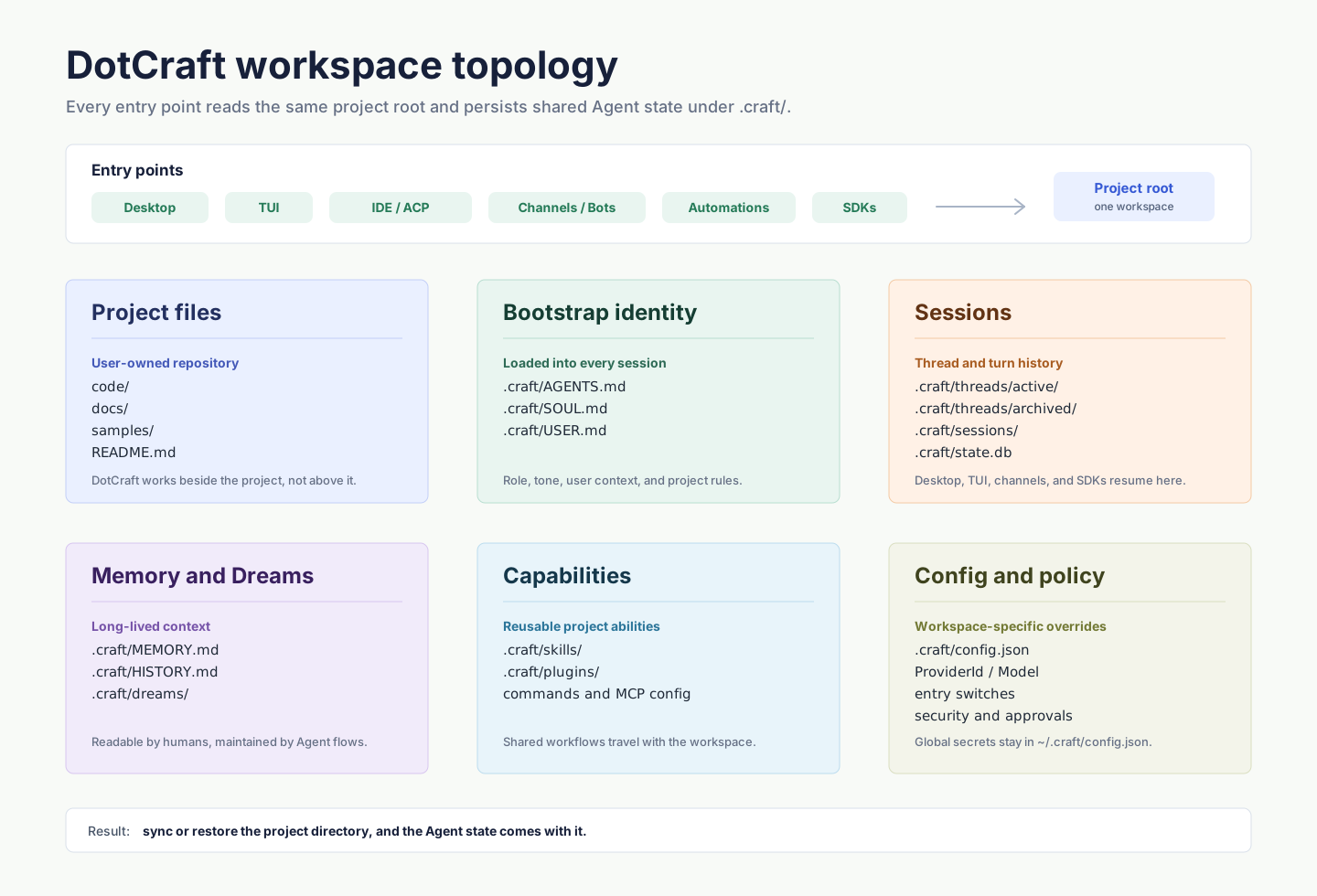
工作区保存什么
| 内容 | 用途 |
|---|---|
| 项目说明 | Agent 在项目中应遵循的规则和偏好 |
| 记忆 | 可以在多次对话中持续使用的长期上下文 |
| 技能和插件 | 为当前项目安装的可复用能力 |
| 工作区设置 | 项目专用的模型、自动化和安全选项 |
| 对话 | 用于继续之前工作的历史和配套文件 |
Desktop、CLI、编辑器、渠道和自动化都可以使用同一个工作区。只要连接的是同一个工作区,就可以从另一个入口继续已有对话。
通过 Git 共享项目基线
当团队需要共用项目说明、记忆、技能、插件和工作区设置时:
- 检查
.craft/下的文件,确认哪些内容可以共享。 - 只提交团队确实需要的项目上下文。
- 让团队成员把克隆后的项目作为 DotCraft 工作区打开。
自动生成的 .craft/.gitignore 会排除数据库、终端记录、大型工具结果和附件文件等本地运行数据。因此,Git 克隆只包含已经跟踪的文件,并不是工作区的完整备份。
CAUTION
.gitignore 不是隐私边界。对话历史和项目记忆可能包含敏感信息。提交前请检查变更;如果整个工作区都应保持私有,请在仓库根目录忽略 .craft/。
完整备份与恢复工作区
如果要为备份或同路径恢复保留本地对话数据和配套文件:
- 关闭 DotCraft,并停止所有正在使用这个工作区的 DotCraft 服务。等待它们完全退出,确保所有待写入内容已经保存。
- 复制整个项目文件夹,包括
.craft/下隐藏的、被 Git 忽略的文件。 - 把副本恢复到相同的绝对路径,再将其作为工作区打开。
已保存的对话会保留工作区的绝对路径。当前不支持通过在不同路径打开副本来迁移会话。
Provider 凭据和个人偏好通常保存在全局 ~/.craft/config.json 中。它们不会随项目文件夹一起复制,因此你可能需要在目标设备上重新配置或连接。
创建工作区
- 在 Desktop 中打开项目文件夹,或在该目录运行
dotcraft setup。 - 按提示完成设置。
- 新建对话并说明项目任务。
完整步骤见快速开始。