
Channels 与 Bots
DotCraft 可以在你团队已经使用的聊天工具中回复:QQ、企业微信、飞书 / Lark、Telegram 和微信。

接入渠道
- 在 DotCraft Desktop 打开一个 workspace。
- 打开 Channels。
- 选择要接入的平台。
- 填写表单中显示的平台凭据。
- 在对应平台后台或 Bot 工具里完成设置。
- 启用渠道。
- 给 Bot 发送一条测试消息。
Desktop 会为你管理内置 TypeScript 渠道进程。只有在想自行运行适配器时,才使用独立适配器路径。
内置渠道
| 平台 | 接入方式 | 主要能力 | 设置 |
|---|---|---|---|
| NapCat 或 OneBot v11 反向 WebSocket | 私聊、群聊、审批关键词、媒体投递 | QQ 设置 | |
| 企业微信 / WeCom | 群机器人回调 URL、Token、EncodingAESKey | 企业微信群聊、审批、文件和图片投递 | 企业微信设置 |
| 飞书 / Lark | 启用 Bot 和 WebSocket 事件订阅的自建应用 | 卡片回复、审批、reaction、可选 docx/wiki 工具 | 飞书设置 |
| Telegram | BotFather token 和 long polling | 私聊、群聊、/new、/help、inline 审批 | Telegram 设置 |
| 微信 / Weixin | 腾讯 iLink 二维码登录 | 微信聊天、保存登录会话、纯文本回复、文件和图片投递 | 微信设置 |
| Telegram(Python) | Python 独立适配器 | 自定义 Python 渠道工作的参考适配器 | Python Telegram 设置 |
渠道会话如何工作
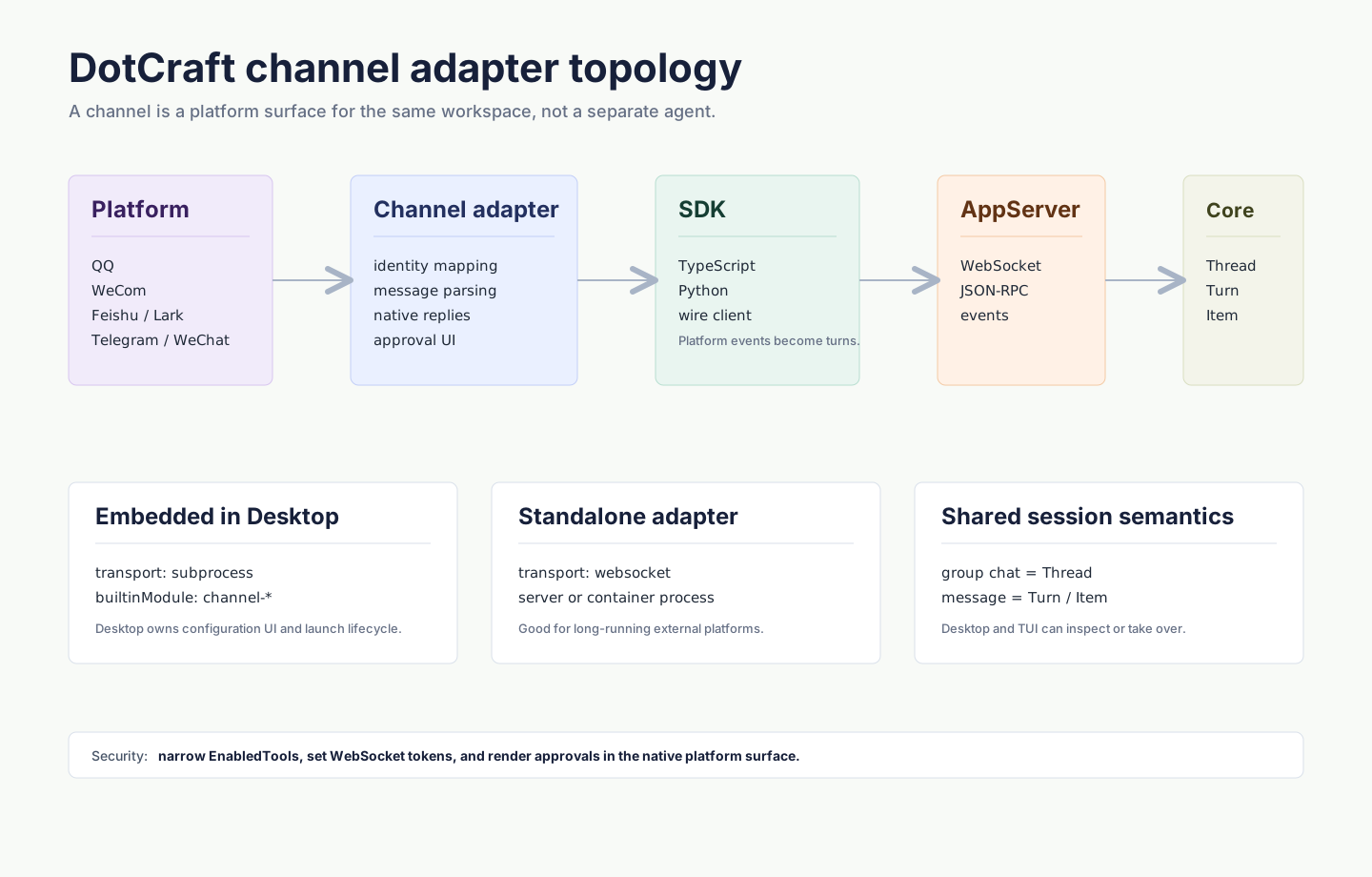
- 发给已连接 Bot 的消息会成为 DotCraft 会话回合。
- 回复会自动投递回同一个聊天。
- 平台支持时,审批和用户输入请求会出现在聊天里。
- 支持斜杠命令的渠道中,
/new会开启新会话。 - Desktop 可以打开同一个 workspace,用来查看历史或继续会话。
底层模型见 Unified Session Core。
交接会话

在会话的 Apps 菜单中,可以把已有 Desktop 会话绑定到已连接的社交渠道。DotCraft 会显示一个 /bind 123456 命令;在目标聊天里发送该命令后,就能在那里继续同一条会话。
绑定只作用于该聊天。其他聊天仍使用各自正常的渠道会话。
安全清单
把 Bot 暴露到群聊或公开聊天前:
- 让文件和 Shell 操作保持审批。
- 平台支持时,将渠道限制到可信用户、群或会话。
- 独立适配器使用强随机 AppServer WebSocket token。
- 平台需要回调 DotCraft 时,生产部署使用 HTTPS。
- 需要更强工具隔离时,使用 OpenSandbox。
构建自定义渠道
当内置渠道覆盖你的平台时,优先使用内置渠道。需要接入新平台或自定义部署时:
- TypeScript 模块:TypeScript Module 集成
- 渠道适配器基类:Channel adapters
- Python SDK:Python SDK
- Wire 协议:AppServer Protocol