
插件与工具
工具决定 Agent 能做什么:编辑文件、运行命令、访问网络、连接外部服务,以及执行可复用的工作流。插件和 MCP server 负责把这些能力加进来。
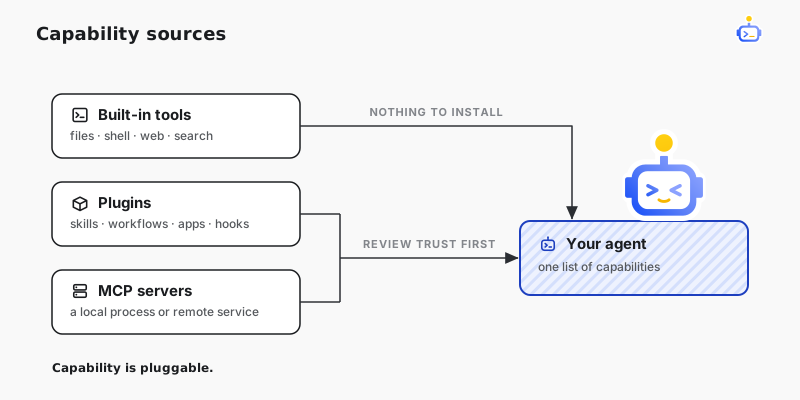
能力来自哪里
| 来源 | 提供什么 |
|---|---|
| 内置工具 | 文件编辑、Shell、Web、搜索、规划这些核心操作 |
| 插件 | 打包分发的技能、工具、工作流、App、面板和生命周期 Hooks |
| MCP server | 由本地进程或远程服务提供的工具 |
不管能力从哪里来,Agent 调用工具时都要经过工作区边界、审批和安全设置。可执行的 Desktop 插件和 .NET 插件是例外,它们走另一套信任边界,下面单独说明。
安装插件

- 在 DotCraft Desktop 中打开插件页面。
- 搜索或浏览插件目录。
- 打开一个插件,看清楚发布方、它提供的能力和相关链接。
- 点击安装。
- 确认信息后,点击添加到 DotCraft。
- 按安装对话框的提示完成需要的 App 配置。
- 点击在对话中试用,或者新建一段对话直接说明你要做的事。
想从其他目录安装插件,见插件市场。
管理已安装的插件
安装的插件在所有工作区都可用。不想在当前工作区用它,在管理里把它关掉。插件文件会保留,需要时重新打开即可。要从所有工作区移除,打开插件详情并点击卸载。
项目 .craft/plugins 文件夹里的插件随该项目提供,显示在“来自”加项目名的分组里。
带 App 的插件在应用设置里管理账号连接,对话里的 App 选择器决定这段会话能不能用它。详见应用连接。
远端插件界面
连接远端工作区后,插件页面管理的是该工作区的插件。插件提供桌面界面时,DotCraft 会先询问是否允许该工作区在本机运行插件界面,确认后自动取得并加载所需文件。此授权也适用于该工作区之后安装的插件和更新。
插件仍安装在远端,不会在本地工作区重复安装。切换工作区会切换相应的插件界面。可在插件页面停止运行远端界面,或重试加载失败的界面,这不会卸载远端插件。
如果远端服务器需要更新才能支持插件界面,插件页面会提示你。该插件在远端的其他功能仍可使用。
从磁盘安装
自己开发插件,或者收到一个插件文件夹时,可以直接从磁盘装进来。这个入口只在本地工作区可用。
- 打开插件页面。
- 打开创建旁边的菜单,选择从磁盘安装。
- 选择插件文件夹。
- 检查插件,再用在对话中试用验证一遍。
DotCraft 会保存一份插件副本供所有工作区使用,卸载时删除的是这份副本。
创建插件
从内置的 $plugin-creator 技能开始:
$plugin-creator 创建一个插件,用来打包我的项目审查工作流。这个技能会搭好插件结构,并带你完成本地测试。需要把能力分发给别人时用插件,只服务于一个项目的工作流写成普通技能就够了。
开发可执行模块请看开发 Desktop Plugin或开发 .NET 插件,打包和分发方式见插件市场打包指南。
连接 MCP server
打开 设置 → MCP Servers,添加一种连接:
- STDIO:由本地命令启动 server。
- Streamable HTTP:连接远程 MCP endpoint。
Token 和其他密钥用环境变量传入。正式在对话里用之前,先点测试连接确认能连上。完整字段见MCP 服务配置。
安装前先看清信任边界
只安装你信任的插件,只连接你信任的 server。安装前看清发布方、它声明的能力、来源链接和它要求的账号权限。插件清单里的能力标签只是说明,不构成权限限制。
Agent 的工具调用照常受工具策略和审批约束。可执行插件是另一回事。Desktop 插件的代码启用后在 Desktop 的界面进程里以可信代码运行。.NET 插件的代码运行在 DotCraft 主进程内,拥有该进程的文件、网络、凭据、native interop 和系统权限,需要你为具体的插件 id 和指纹明确授权,工具调用要经过的工作区边界和审批也约束不到它。需要进程隔离时,改用 MCP。
插件带来的 hooks 要先在 设置 → Hooks 里检查并信任,之后才会运行。