
生命周期 Hooks
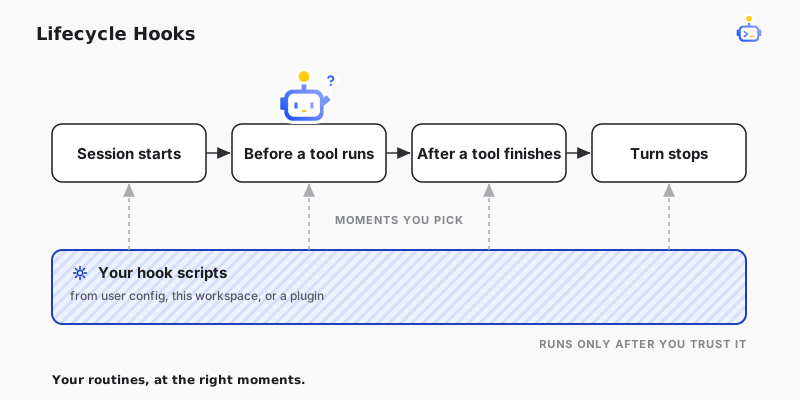
Hooks 让 DotCraft 在会话、prompt 或工具调用的关键时刻运行你的脚本。项目里那些每次都要做的动作,例如命令运行前先检查、会话开始时补充上下文、工具结束后审阅结果,都可以交给 hook 自动完成。
什么时候使用 hooks
Hooks 适合做靠近 Agent 工作流的小型 guardrail 和可重复检查。
| 用途 | 适合的 hook 时机 |
|---|---|
| 危险 Shell 命令运行前提醒 | 工具运行前 |
| 新对话开始时加入项目提醒 | 会话开始时 |
| 文件编辑后格式化或 lint | 工具完成后 |
| 审阅最终 diff 或命令输出 | 本轮结束时 |
| 通知其他系统 | 工具或本轮完成后 |
脚本保持聚焦就好。逻辑一旦变复杂,把复杂的部分写成项目里的脚本,再从 hook 调用它。
hooks 从哪里来
DotCraft 会从你的个人配置、当前 workspace 和已启用的插件里发现 hooks。这样私人偏好留在个人配置里,团队策略放进 workspace,可复用的 hook 则可以随插件一起安装。
hooks 会运行本地命令,所以需要你先信任。新发现的 hook 默认未信任,改动过的 hook 会重新变成待信任状态,直到你再次确认。插件带来的 hooks 按插件整包信任,你可以先展开看清它声明了什么,再决定放行。
hook 文件的结构、可用事件和写法示例见Hooks 配置。
在 Desktop 中管理 hooks
打开 设置 → Hooks,这里按来源列出所有已发现的 hooks。展开一条就能看到它的命令、匹配器、来源文件和信任状态。个人配置和 workspace 配置里的 hooks 可以直接在这里启用、停用和信任,不必去改来源文件。
配置文件始终是 hook 命令的权威来源,Desktop 只管理你的启用状态和信任状态。
hook 安全
Hooks 的力量来自它能运行本地命令,风险也在这里。先从只观察、只打印上下文的 hook 开始,确认输出符合预期,再加入会阻断操作的行为。不要把密钥写进 workspace 文件,凭据一律走环境变量,插件 hooks 只装来源可信的。