
Desktop Plugin API
本页是受信任 Desktop Plugin 的 API 参考。要创建并构建第一个插件,请先读开发 Desktop Plugin。
使用四个内核原语
Runtime 只有四个内核原语。六类 contribution 在此之上,为常见的产品集成提供简洁写法。
管理副作用
如果一项工作需要 setup 与 cleanup,却没有天然的 React owner,请使用 host.effect:
host.effect(() => {
  const interval = window.setInterval(refreshBoard, 30_000);
  window.addEventListener("online", refreshBoard);

  return () => {
    window.clearInterval(interval);
    window.removeEventListener("online", refreshBoard);
  };
});
Effect、Host 持有的订阅,以及通过其他原语创建的注册,都属于当前 revision 的 generation。禁用、卸载、替换 revision 或关闭 Desktop 时,它们会被一起清理。
组合 UI surface
按需要做的改动选择 host.ui 的三种操作:
| 操作 | 组合规则 |
|---|---|
add | 保留全部 active registration,由 surface 按 order 一起渲染。 |
replace | 使用最后一个 active registration。Dispose 后恢复前一个 replacement 或 Core default。 |
wrap | 包装当前 surface。后注册的 wrapper 位于早期 wrapper 外层。 |
每次调用都会返回一个可 dispose 的 registration,它同样由 generation 持有。Dispose 一个 add 只移除该项。Dispose 一个 replace 会显露下一个 active replacement。Dispose 一个 wrap 会用剩下的 wrapper 重新组成链条。
Replacement 生效时,被替换的 default component tree 不会挂载。Dispose replacement 会重新挂载当前 fallback,而不是显露一个一直在后台运行的隐藏实现。
“最后”和“后注册”都按实际注册顺序判断,包括来自不同插件的 registration。
当排列顺序有意义时,给 add 传一个 order。Addition 按 order 升序渲染,order 相同的(包括所有省略它、默认为 100 的)则在彼此之间保持注册顺序:
host.ui.add("composer.status", ReviewStatus, { order: 50 });replace 和 wrap 仍然只按注册顺序。它们的堆叠是一份 dispose 契约而非排列,引入 order 会让先注册的项永久压过后注册的项。
如果需要保留当前实现,只在外层添加行为或布局,请使用 wrap:
import type { DesktopPluginSurfaceWrapperProps } from "@dotcraft/plugin";

function ReviewFrame({
  children,
}: DesktopPluginSurfaceWrapperProps<"composer">) {
  return <section className="acme-board-review-frame">{children}</section>;
}

host.ui.wrap("composer", ReviewFrame);
共享 service
当另一个插件需要可调用的契约,而不是视觉 surface 时,使用 renderer-local service:
interface BoardService {
  openCard(id: string): void;
}

host.services.provide<BoardService>("acme-board.board", {
  openCard: (id) => openBoardCard(id),
});

const board = host.services.use<BoardService>("acme-board.board");
board?.openCard("DC-42");
use 返回最后一个 active provider 的同步快照。Dispose 该 provider 之后,use 会回到上一个 provider。Desktop 模块可能并行激活,因此要在交互真正需要 service 时再解析,并处理 undefined。Manifest 里的依赖只排定 .NET generation 的顺序,不会让某个 Desktop provider 先激活。Renderer service 不会自动跨到 .NET、CLI、远程客户端或 AppServer。
发布 event
如果只是发布发生过的事件,不需要共享 service reference,请使用 event:
host.events.on<{ cardId: string }>("acme-board.card-opened", ({ cardId }) => {
  console.log("Opened", cardId);
});

host.events.emit("acme-board.card-opened", { cardId: "DC-42" });
Event listener 会随 generation 一起移除。Event 只存在于 renderer,不会写入 Session 数据,也不会变成 AppServer notification。
使用 Core surface
DotCraft 的正式 surface 覆盖 application、Composer 与当前会话。Composer surface 采用层级结构,既可以定位完整区域,也可以定位单个 Core 控件:
| Surface | 位置 |
|---|---|
app | 完整渲染出的 Desktop application。 |
app.background | application shell 后方由 Host 持有的装饰位。背景媒体在这里渲染,shell 如何叠加在其上由 host.appearance 控制。 |
app.overlay | application shell 前方的空位,默认穿透点击。 |
app.status | 由 Host 持有的右下角状态轨道,用于紧凑、持续的诊断信息。它与 Core 指示器的位置和间距由 Host 管理。 |
composer | 完整的已挂载 Composer,包括新聊天 welcome、创建 thread 前的 embedded Composer 与 active thread 状态。 |
composer.mascot | Composer mascot 的 58×58 逻辑像素 visual stage。 |
composer.before | Composer body 之前的内容。 |
composer.after | Composer shell 之后的内容。 |
composer.input | 完整的 attachment 与 rich-input 区域。 |
composer.toolbar | Composer card 内完整的 control row。 |
composer.toolbar.leading | command、permission、mode 与 goal 所在的 leading group。 |
composer.toolbar.trailing | context、model、voice 与 submit 所在的 trailing group。 |
composer.status | Composer card 下方的 workspace 与 subscription 状态行。 |
thread.header.actions | 当前 thread 标题栏中的操作组,位于溢出菜单与 Detail Panel 开关之间。 |
conversation.aside.leading | 会话阅读列 leading 一侧的座位。 |
conversation.aside.trailing | 会话阅读列 trailing 一侧的座位。 |
当区域范围过大时,可以直接定位这些 Core 控件:
| 区域 | 控件 surface |
|---|---|
| Input | composer.input.attachments、composer.input.editor |
| Leading toolbar | composer.toolbar.commands、composer.toolbar.permissions、composer.toolbar.mode、composer.toolbar.goal |
| Trailing toolbar | composer.toolbar.context-usage、composer.toolbar.model、composer.toolbar.voice、composer.toolbar.submit |
| Status | composer.status.workspace、composer.status.subscription、composer.status.trailing |
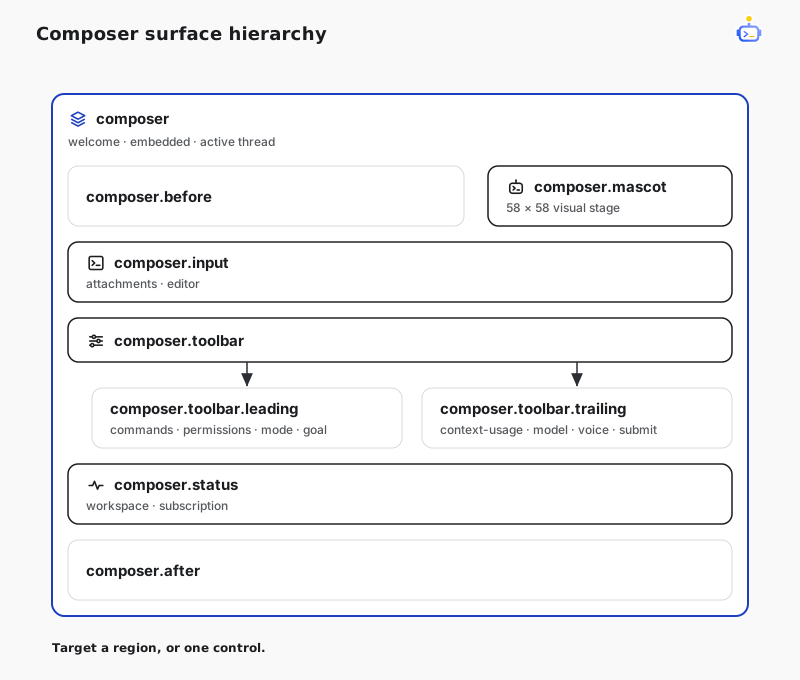
Core 会把正常组件作为每个 surface 的 default content。add 在这份内容之后渲染。想在它之前插入内容又保留原行为,用 wrap。想移除 Core 组件并自行接管这块行为,用 replace:
import { Button } from "@dotcraft/plugin";
import type {
  DesktopPluginSurfaceProps,
  DesktopPluginSurfaceWrapperProps,
} from "@dotcraft/plugin";

function BeforeModel({ children }: DesktopPluginSurfaceWrapperProps<"composer.toolbar.model">) {
  return (
    <>
      <Button size="sm">Review model</Button>
      {children}
    </>
  );
}

function SubscriptionStatus(_: DesktopPluginSurfaceProps<"composer.status.subscription">) {
  return <span>Review ready</span>;
}

host.ui.wrap("composer.toolbar.model", BeforeModel);
host.ui.add("composer.status.subscription", SubscriptionStatus);
需要让只读状态与 DotCraft 的窗口指示器共存时,请使用 app.status。app.status 贡献不要自行相对 viewport 定位。装饰内容或需要独立定位的内容继续使用 app.overlay。
同一组名称会挂载在 thread、Welcome、approval 与 user-input Composer 中。即使当前 provider、compact mode、minimal chrome 或 decision state 隐藏了 Core default,surface 仍然可用。渲染插件内容前应检查共享的 Composer context。Surface 名称与它的 typed context 属于公共契约,surface 生成的 DOM 不属于。
上面列出的 Core 名称就是全部。如果在 app、composer、thread 或 conversation 下注册了 Core 并未定义的名称,Desktop 会保留这次注册,同时在控制台写一条点名该 surface 的警告——出现在这四个根下面时,它基本上就是拼写错误。这四个根之外的名称属于插件,因此不做检查:把内容注册到另一个插件尚未挂载的 surface 上很正常,那个 surface 一出现,你的组件就会渲染。
只要 Composer 尚未创建或挂接到真实 Session thread,surface context 的 threadId 就是 null,welcome 与 detached embedded Composer 都是如此。挂接之后它是真实 thread id。
| 字段 | 含义 |
|---|---|
workspacePath | 当前 workspace 路径,不可用时为 null。 |
threadId | 已挂接的 Session thread,挂接前为 null。 |
mode | 当前 agent 或 plan 模式。 |
busy | Composer 正在运行、等待或执行维护。 |
awaitingApproval | Host 正在等待审批决定。 |
variant | default 或 agentBuilder 等嵌入式 Composer 变体。 |
minimalChrome | Core 为嵌入式 Composer 隐藏了非必要控件。 |
在新聊天 Welcome 页,composer 覆盖创建 thread 之前的完整撰写体验:app 选择、hero、输入框、workspace footer 与 quick starts。这些元素共享同一份 draft 与 voice lifecycle,替换 composer 会把它们作为一个整体换掉。
在会话旁放置内容
thread.header.actions 与两个会话侧座位只在真实 Session thread 显示 Chat 视图时挂载。新聊天 Welcome 页上没有它们,conversation view contribution 替换消息流时也没有。三者共享 thread context:
| 字段 | 含义 |
|---|---|
workspacePath | 该 thread 的 workspace;Chats 中的对话或不可用时为 null。 |
threadId | 当前显示的 thread。 |
busy | 有一轮正在运行,或正在等待用户输入。 |
thread.header.actions 贡献渲染一个来自 UI kit 的 IconButton。它的间距、与 Core 控件的先后顺序以及标题栏高度都由 Host 管理。
每个侧座位位于消息流边缘与阅读列之间,纵向铺满可见的消息流高度,不随消息滚动。与 app.overlay 一样,座位默认穿透点击,你需要在自己的可交互元素上设置 pointer-events: auto。侧座位 context 在 thread context 之上增加了布局信息:
| 字段 | 含义 |
|---|---|
layout | gutter、shift 或 overlay,由 Host 根据可用宽度选择。 |
width | 座位当前的宽度,单位为逻辑像素。 |
pin() | 为会话旁的面板保留位置,返回一个 dispose。 |
Host 根据侧边空间选择 layout,侧边空间是消息流宽度与阅读列宽度之差的一半:
| 布局 | 侧边空间 | trailing pin 的效果 |
|---|---|---|
gutter | 400 逻辑像素及以上 | 无,阅读列保持居中。 |
shift | 180 到 400 逻辑像素(不含 400) | 阅读列与 Composer 向 leading 一侧移动 153 逻辑像素。 |
overlay | 小于 180 逻辑像素 | 无。改用紧凑形态或 popover,不要显示面板。 |
面板在 conversation.aside.trailing 中可见时调用 pin,面板消失时 dispose。conversation.aside.leading 从不 pin;轮次导航条显示时,它从导航条之后开始。布局变化会以动画过渡,除非用户要求减少动态效果,而且从不重新挂载你的组件:
import { useEffect } from "react";
import type { DesktopPluginSurfaceProps } from "@dotcraft/plugin";

function NotesPanel({ context }: DesktopPluginSurfaceProps<"conversation.aside.trailing">) {
  const showPanel = context.layout !== "overlay";
  const { pin } = context;
  useEffect(() => (showPanel ? pin() : undefined), [showPanel, pin]);
  if (!showPanel) return null;
  return (
    <aside style={{ pointerEvents: "auto", width: Math.min(300, context.width - 32), margin: 16 }}>
      Notes for {context.threadId}
    </aside>
  );
}

host.ui.add("conversation.aside.trailing", NotesPanel);
替换 Composer mascot
替换 composer.mascot 后,可以使用图片、SVG、canvas、Lottie player 或 React character。下面的 inline SVG 不依赖额外资源,可直接构建:
import type { DesktopPluginActivate, DesktopPluginSurfaceProps } from "@dotcraft/plugin";

function Mascot({ context }: DesktopPluginSurfaceProps<"composer.mascot">) {
  return (
    <svg
      viewBox="0 0 58 58"
      width={context.size}
      height={context.size}
      data-activity={context.activity}
      role="img"
      aria-label="Acme mascot"
    >
      <circle cx="29" cy="29" r="24" fill="var(--accent)" />
      <circle cx="21" cy="26" r="3" fill="currentColor" />
      <circle cx="37" cy="26" r="3" fill="currentColor" />
      <path d="M20 38 Q29 44 38 38" fill="none" stroke="currentColor" strokeWidth="3" />
    </svg>
  );
}

export const activate: DesktopPluginActivate = (host) => {
  host.ui.replace("composer.mascot", Mascot);
};
Core 继续管理 mascot 的位置、bubble、menu、click handling、sleep timer、Composer handoff 与 outer motion。Context 继承普通 Composer 字段,并增加 activity、expression、light、size、submitRevision、reasoningEffort、speed 与 reducedMotion。直接响应这些 snapshot 即可。同一状态下连续提交、需要一次性动画时,监听 submitRevision。插件自定义的 occurrence 继续用 host.events。
ui.add("composer.mascot", ...) 会在同一 stage 上叠加 accessory 或 effect。如果插件还要控制位置与交互行为,请直接替换 composer。composer.mascot 不会改变 Error Screen mascot 或 Agent Profile avatar。
暴露插件 surface
在组件中渲染 PluginSurface,即可暴露 plugin-owned extension point:
import { PluginSurface } from "@dotcraft/plugin";

declare module "@dotcraft/plugin" {
  interface DesktopPluginSurfaceContextMap {
    readonly "acme-board.card.footer": {
      readonly issueId: string;
    };
  }
}

function BoardCard() {
  return (
    <article className="acme-board-card">
      <h2>DC-42</h2>
      <PluginSurface name="acme-board.card.footer" context={{ issueId: "DC-42" }} />
    </article>
  );
}
把自定义名称加入 DesktopPluginSurfaceContextMap,owner 与所有 consumer 才会获得同一个 context 类型。Provider 与 consumer package 应当导入同一份 declaration module。没有 declaration merging 时,未知 surface 的 context 类型是 unknown。另一个已启用插件可以通过 ui.add、ui.replace 或 ui.wrap 定位 acme-board.card.footer,activation 顺序不影响注册。建议使用带插件前缀的名称,但不强制。
Surface 只在它所在的组件 mounted 时存在。Registration 仍由注册它的 revision 持有,并在 surface 出现时渲染。
使用便捷 contribution
如果某种标准产品集成已经符合需求,可以返回 DesktopPluginActivation:
| 字段 | 便捷行为 |
|---|---|
mainViews | 添加 navigation、routing 与完整 view。 |
settingsPages | 向 Desktop Settings 添加 page。 |
conversationViews | 在 Chat 旁添加 thread-scoped tab。 |
commands | 添加带 availability 与 execution 的 searchable command。 |
toolRenderers | 渲染精确的 presentationId,并保留 Core 与 generic fallback。 |
messageActions | 向标准 assistant-message action area 添加 action。 |
这六个字段是 convenience API,不是 allowlist,也不是能力上限。Composer UI 用 host.ui.add("composer.toolbar.leading", ...) 这类调用添加。功能不适合这些便捷字段时,直接使用 surface、service、event 与 effect。
返回的 activation 还可以提供 dispose()。Contribution id 在同一个 activation 内必须唯一。本地化标签放进 label.translations,按应用 locale 作键:Desktop 会对查找的两侧都做归一化,所以 zh-CN 这个键同样能被 zh-Hans 的读者命中,而七个 locale 之外的键会回退到 label.default。order 只在 convenience API 定义了排序位置时才需要设置。
给 contribution 配图标
mainViews、settingsPages、conversationViews、commands 与 messageActions 都接受可选的 icon。插件特有的图形请传组件,它会收到 size、strokeWidth、aria-hidden 与 style,并通过 currentColor 继承周围的文字颜色:
import type { DesktopPluginIconProps } from "@dotcraft/plugin";

function ReviewIcon({ size = 16, ...rest }: DesktopPluginIconProps) {
  return (
    <svg
      width={size}
      height={size}
      viewBox="0 0 24 24"
      fill="none"
      stroke="currentColor"
      strokeWidth="1.7"
      strokeLinecap="round"
      {...rest}
    >
      <path d="M4 6h16M4 12h10M4 18h7" />
    </svg>
  );
}
icon 只接受组件这一种形式。如果并不在意具体图形,就不要写 icon,Desktop 会画上自带的回落图形,那一行不会空着。
mainViews 的图标也可以像 Desktop 自带的目的地一样响应悬停。Desktop 会给每个侧栏行与折叠栏按钮加上 data-nav-icon-host,在插件样式表里以这个祖先的 :hover 与 :focus-visible 触发一段短 CSS 动画,只动图形的一个部件,时长 340–720ms,从静态图形开始并回到静态图形结束。内置 Oratorio 插件的指挥棒是参考实现,规则见 specs/architecture/DESIGN.md 的 Navigation Icon Motion 一节。
使用 Host API
除四个原语外,DesktopPluginHost 按 owner 对稳定的产品操作分组:
| 成员 | 用途 |
|---|---|
plugin、environment | 插件的 id、版本与显示名,以及当前 locale、theme、theme 种子与变更订阅。 |
appearance | 由 generation 持有的 theme seed 与 backdrop presentation contribution。 |
session | 前台 workspace、当前 thread、mode 与忙碌状态,以及变更订阅。 |
subagents | 某个 thread 启动的 SubAgent、它们的状态与完成事件。 |
projectActions | 读取、添加并运行本地项目声明的操作。 |
navigation | 打开插件 view、Settings 页、thread、文件、Detail Panel 标签页与自动化任务,并接管自定义 scheme 的链接。 |
ui | 除三个 surface 操作外,还提供 toast、确认、颜色选择与文件夹选择等 Host-owned 对话框。 |
appServer | 受支持的 JSON-RPC request 与 subscription。 |
mcp | 调用 workspace 中 MCP server 的工具。 |
settings | 读取、修改并跟随本插件由 schema 约束的设置。 |
appBindings、appSurfaces | Connected App binding 与 app 提供的 UI surface。 |
workspaces | 读取本地 workspace 信息。 |
oratorio | Team run、handoff 与 event。 |
Host API 是兼容性契约,不是 access-control boundary。主进程的 URL、route、bearer、size 与 timeout checks 是 service invariants,而不是插件权限。
读取与修改插件设置
在 manifest 旁声明 schema,并通过 settings 指向它:
{
  "schemaVersion": 1,
  "id": "acme.wallpaper",
  "settings": "./settings.schema.json"
}
schema 使用 fields 数组。支持的类型是 text、textarea、number、bool、select、stringList、keyValueMap 和 json。字段 key 不区分大小写且必须唯一,defaultValue 必须通过与存储值相同的校验。
{
  "fields": [
    { "key": "fit", "type": "select", "defaultValue": "cover", "options": ["cover", "contain"] },
    { "key": "dim", "type": "number", "defaultValue": 20, "min": 0, "max": 80 }
  ]
}激活时读取一次完整快照,之后只写入有变化的字段。unset 会移除所选作用域的覆盖值,并显露下一层值:
const snapshot = await host.settings.get();
const current = snapshot.value as { fit: string; dim: number };

await host.settings.mutate("personal", [
  { op: "set", key: "fit", value: "contain" },
  { op: "unset", key: "dim" },
]);
快照包含 schema、个人层、工作区层、有效值和可写作用域。版本 1 不提供冲突 token,也不提供宿主生成的设置页面。设置文件只能存放小型 JSON 值。图片、SQLite 文件和缓存应由插件后端处理,renderer 插件既拿不到宿主数据目录路径,也没有通用文件 API。
跟随设置变化
本插件存储的设置一旦发生变化,host.settings.onChange 就会送来一份完整快照:
host.settings.onChange((snapshot) => {
  applySettings(snapshot.value as WallpaperSettings);
});每发生一次变化它就触发一次,无论是你的插件写的还是别的客户端写的。重复不算变化:与上一次送出的相同的快照会被丢掉,所以你自己那次写入不会再以回声的形式回来一遍。mutate 被拒绝时文件没有被改动,因此什么都不会发布,只有那个 reject 会传到你手里——乐观更新的值保留到 promise 结束为止即可。
订阅时它不会触发。激活时用 get() 读一次并保存下来,之后交给 onChange 更新:
let settings = normalize((await host.settings.get()).value);

host.settings.onChange((snapshot) => {
  settings = normalize(snapshot.value);
  repaint(settings);
});
底层监听由 Desktop 负责:无论一个插件注册了多少个 listener,每次变化只会重新读取一次该插件的配置,所以在多个地方订阅不会有额外开销。只有最新发起的那次读取有资格发布,所以连续快速写入——比如拖动滑块——即使较早的读取最后才返回,也不会把旧值再塞给 listener。不经过这套 API 的写入——例如 Desktop 运行期间手工改 plugin-config.json——不会被观察到。
响应 theme 与 locale 变化
host.environment 读取当前生效的 theme、它的种子与 UI locale。当 React 之外的东西需要跟随它们时——canvas、动态生成的样式表,或者被缓存下来的值——用 onChange 订阅:
host.environment.onChange(({ locale, theme, themeSeed }) => {
  repaintScene(theme, themeSeed.accent);
  relabelScene(locale);
});
每次回调都带完整快照,并且只在值真的发生变化时触发。订阅由 generation 持有,会随插件一起被回收。
themeSeed 带的是 Desktop 用来派生整套配色的四个值:surface、ink、accent,以及 0-100 的 contrast。当你要绘制 CSS 够不到的东西(比如 canvas)时才需要盯着它:用户只换主题色时 theme 仍然是 dark,光看主题名不足以知道该重绘。凡是能用 CSS 表达的,直接读 token,不要自己再推一遍 ramp。
locale 一定是 Desktop 的七个应用 locale 之一——en、zh-Hans、ja、ko、es、fr、de,类型是 DesktopPluginLocale。Desktop 会先把浏览器语言标签归一化,所以使用 zh-CN 或 en-US 的用户传到插件里时已经是 zh-Hans 或 en。文案表按应用 locale 建索引、直接读 host.environment.locale 即可,不必自己再写一层按语言回退的逻辑。
底层的监听由 Desktop 负责。插件不需要自己监视 document.documentElement 的 data-theme 或 lang,Desktop 如何感知变化也不属于这份契约。
在 React 树里,用同一个订阅把快照放进 state:
import { useEffect, useState } from "react";
import type { DesktopPluginViewProps } from "@dotcraft/plugin";

function useTheme(host: DesktopPluginViewProps["host"]) {
  const [theme, setTheme] = useState(host.environment.theme);
  useEffect(() => {
    setTheme(host.environment.theme);
    return host.environment.onChange((environment) => setTheme(environment.theme));
  }, [host]);
  return theme;
}
提供 theme 或 backdrop presentation
应用级外观统一通过 host.appearance 提供。Theme 插件只覆盖自己负责的 light/dark seed 字段,Core 的 Appearance 设置始终作为基础层:
host.appearance.setThemeSeedOverride({
  light: { surface: "#f7f2e8", ink: "#2d2924", accent: "#b64b3a" },
  dark: { surface: "#171413", ink: "#f3ece7", accent: "#e26a55" },
});
Wallpaper 插件把媒体渲染到 app.background,再让 Host 在媒体上为每个 shell 区域只合成 一次表面:
host.appearance.setBackdropPresentation({ surfaceOpacity: 0.72 });每个插件 generation 在两类 contribution 中各有一个槽位。较晚 activation 的优先级更高, 但不会丢掉前一层。传入 null,或者插件被禁用、卸载、热重载、activation 失败时,都会显露 前一层。重复提供相同值不会再次发布 theme 变化。Desktop 会校验 seed 颜色,并限制 contrast 和 opacity。
这些调用不会持久化插件选择。请把所选 theme pack 或 opacity 存在 host.settings,activation 时重新应用,效果关闭时传入 null。不要设置 Desktop 的私有 CSS 变量,也不要通过 wrap app 来实现全局外观效果。
读取当前 session
host.session 告诉你 Desktop 此刻在做什么,onChange 则跟随它的变化:
host.session.onChange((session) => {
  repaint(session.busy);
});| 字段 | 含义 |
|---|---|
workspacePath | 前台的 workspace,没有打开任何 workspace 时为 null。 |
threadId | 当前 thread,欢迎页上为 null。 |
mode | agent 或 plan。 |
busy | 有一轮正在运行,或正在等待用户输入。 |
workspacePath 是前台 workspace,不是当前 thread 的 workspace。正因如此,它在 Settings 页、main view,乃至完全没有组件挂载的 effect 里都能读到——也就是会话面板并不存在的那些地方。它与 host.workspaces.listLocalProjects() 里 active 的那一项一致。在 Composer surface 内部,context.workspacePath 仍然报告该 thread 自己的 workspace,两者可能不同。
审批状态、Composer variant 与 minimal chrome 不在这里。它们描述的是 Composer 如何呈现自己,所以留在 Composer surface context 上。
这四个字段是实时读取的,所以组件应把需要的字段放进 state,而不是持有这个对象:
const [busy, setBusy] = useState(host.session.busy);
useEffect(() => {
  setBusy(host.session.busy);
  return host.session.onChange((session) => setBusy(session.busy));
}, [host]);
跟随 SubAgent
host.subagents 读取 Desktop 为某个父 thread 跟踪的 SubAgent,也就是它的 Subagents 标签页列出的那些。list 返回快照。只要某个子 SubAgent 的身份、状态或摘要发生变化,onChange 就会重新发送完整列表:
const render = (agents: readonly DesktopPluginSubAgent[]) =>
  repaint(agents.filter((agent) => agent.state === "working").length);

render(host.subagents.list(threadId));
host.subagents.onChange(threadId, render);| 字段 | 含义 |
|---|---|
parentThreadId | 启动该 SubAgent 的 thread。 |
childThreadId | 该 SubAgent 自己的 thread。 |
agentPath | 它的 agent path,未知时为 null。 |
nickname | Subagents 标签页显示的名字。把它传给 AgentAvatar。 |
state | working、waiting、done、failed 或 cancelled。 |
summary | 它最新一条消息的预览,Desktop 尚未读取时为 null。 |
waiting 表示该 SubAgent 的当前轮次需要审批或用户输入。done 涵盖已完成或已关闭的 SubAgent。
reveal(parentThreadId, childThreadId) 打开父 thread 的 Subagents 标签页,并选中该 SubAgent。
打开产品目的地
host.navigation 打开 Desktop 中的目的地:
| 方法 | 打开 |
|---|---|
openMainView(id)、openSettingsPage(id) | 本插件自己的某个 main view 或 Settings 页。 |
openThread(threadId, workspacePath?) | 一个 thread,必要时切换 workspace。 |
openFile(path) | Detail Panel 文件查看器中的一个 workspace 文件。相对路径基于当前 thread 的 workspace 解析。 |
openDetailPanel(tab) | 当前 thread 的 Detail Panel,并切到 changes、plan 或 subagents。 |
openAutomation(automationId) | Automations 视图中的该自动化任务。 |
openExternal(url) | 在用户默认浏览器中打开 http(s) URL,或在 Desktop 内处理 dotcraft: 链接。其他 scheme 会被拒绝。 |
openPath(path, options?) | 用其他已安装的应用打开本地文件或文件夹。见用其他应用打开路径。 |
用其他应用打开路径
listOpenTargets() 返回用户可以用来打开本地路径的应用,例如 VS Code、文件资源管理器,或 Desktop.CustomFileHandlers 中的自定义应用,每项为 { id, label, icon? }。icon 是图片 data URL。
openPath(path, { target?, line?, column? }) 用 id 等于 target 的应用打开该路径。不传 target 时,使用用户为当前项目选定的应用。line 和 column 让支持定位的编辑器跳到对应位置。相对路径基于当前 thread 的 workspace 解析。在远程 workspace 中两个方法都会拒绝,目标应用不可用时 openPath 也会拒绝。
const targets = await host.navigation.listOpenTargets();
const vscode = targets.find((target) => target.id === "vscode");
await host.navigation.openPath("src/app.ts", { target: vscode?.id, line: 42 });
运行项目操作
host.projectActions 读取并运行本地项目在 .craft/environments/*.json 中声明的操作,与摘要里环境信息一栏显示的相同。在远程 workspace 中这些方法都会拒绝,onChange 也不会触发。
list(workspacePath) 返回 { environments, selectedEnvironmentId }。每个环境包含 id、name、文件路径 path、isDefault,以及适用于当前平台的 actions,每项为 { id, name, icon, command },最近运行过的排在前面。icon 为 tool、run、debug 或 test。无法使用的环境带有说明原因的 error,并且没有操作。环境文件、选中的环境或运行顺序变化时,onChange(workspacePath, listener) 会发送同样的结果。
| 方法 | 效果 |
|---|---|
select(workspacePath, environmentId) | 把该环境设为这个项目选中的环境。 |
run({ threadId, environmentId, actionId }) | 打开或聚焦该 thread 中这个操作的终端标签页(以操作名命名),并重启它来运行命令。 |
openTerminal({ threadId }) | 在 workspace 根目录打开一个终端标签页。 |
promptAddAction({ workspacePath, environmentId? }) | 为该环境(未指定时为选中的环境)打开 Desktop 的添加操作对话框。还没有任何环境时会创建 .craft/environments/environment.json。解析为 { environmentId, action },用户取消或该操作属于其他平台时为 null。 |
const { environments, selectedEnvironmentId } = await host.projectActions.list(workspacePath);
const selected = environments.find((environment) => environment.id === selectedEnvironmentId);
const primary = selected?.actions[0];
if (selected && primary) {
  await host.projectActions.run({ threadId, environmentId: selected.id, actionId: primary.id });
}
新建对话并预填消息
dotcraft://threads/new 链接会打开 Desktop 的新对话界面,并在输入框中预先填好一条消息:
dotcraft://threads/new?path=<folder>&prompt=<message>| 参数 | 作用 |
|---|---|
path | 可选。Desktop 所在机器上的绝对文件夹路径。Desktop 会在需要时把它加入项目列表并选中。文件夹不存在时保持当前项目。 |
prompt | 可选。放入输入框的文本。Desktop 不会自动发送,用户可以先修改。 |
用户发送后才会创建对话。两个参数都需要编码。在插件中把链接传给 openExternal:
const folder = await host.ui.pickFolder({ title: "选择项目文件夹" });
if (folder) {
  const link = new URL("dotcraft://threads/new");
  link.searchParams.set("path", folder);
  link.searchParams.set("prompt", "总结这个项目");
  await host.navigation.openExternal(link.href);
}
在 Desktop 之外打开同一链接也有效,例如从浏览器或其他应用打开。
调用 MCP 工具
host.mcp.callTool 调用 workspace 中某个 MCP server 的工具,并返回该工具的 MCP 结果:content,以及工具设置时附带的 structuredContent、isError 与 _meta。
const result = await host.mcp.callTool({
  server: "board",
  tool: "list_items",
  arguments: { status: "open" },
});
if (!result.isError) showItems(result.structuredContent);
调用遵循与 agent 调用工具相同的审批与 hook 规则。不传 threadId 时,调用在任何对话之外运行,不会在用户的对话列表中留下任何内容,因此需要审批的工具会被拒绝,拒绝信息作为结果返回。若要让用户审批,请传入用户正在查看的 thread,例如 host.session.threadId。
使用 UI kit
共享 UI 组件从 @dotcraft/plugin 导入,插件页面不必复制 Core 的样式就能和 Desktop 其他部分保持一致。官方 builder 会把 hooks 与 JSX 接到 Desktop 的 React runtime 上。
| 分组 | 组件 |
|---|---|
| 控件 | Button、IconButton、Menu、Input、Textarea、Select、SegmentedControl、Combobox、Checkbox、PillSwitch、Slider |
| 展示 | Spinner、Skeleton、ActionTooltip、ModalHeader、InlineDiff、AgentAvatar |
| Settings 布局 | SettingsPanelShell、SettingsBreadcrumb、SettingsGroup、SettingsRow |
AgentAvatar 绘制 Desktop 为某个 agent 显示的角色。把 SubAgent 的 nickname 作为 name 传入,可选传入 size 与 animated,你的插件就会画出与 Subagents 标签页相同的角色。该组件由 Desktop 提供,不要自行打包 avatar 包。
报告所选值的控件——Select、Combobox、SegmentedControl——回调名为 onValueChange,无障碍名称来自 ariaLabel。布尔开关——Checkbox、PillSwitch——回调名为 onChange。
Slider 在数值移动时调用 onValueChange,并在指针或键盘交互结束时调用一次可选的 onValueCommit。通过 onValueChange 预览。如果保存每个中间值会产生 I/O,则通过 onValueCommit 持久化。数值需要单位时请提供 valueText。需要占据整行宽度的控件使用 SettingsRow orientation="block"。插件特有的视觉选择器应放进 block row 或 SettingsGroup flush,这样既沿用 Settings 的间距与边框,又能自行组织内部布局。htmlFor 用于把行标签关联到原生控件,align="flex-start" 则让多行 inline row 顶部对齐。
几个互斥选项能放进一行时用 SegmentedControl。选项较多,或者每个选项需要描述与图标时用 Select:
import { SegmentedControl, SettingsGroup, SettingsRow } from "@dotcraft/plugin";

function DensityRow({
  density,
  onDensityChange,
}: {
  density: "cozy" | "compact";
  onDensityChange: (density: "cozy" | "compact") => void;
}) {
  return (
    <SettingsGroup title="Board">
      <SettingsRow
        label="Density"
        control={
          <SegmentedControl
            value={density}
            options={[
              { value: "cozy", label: "Cozy" },
              { value: "compact", label: "Compact" },
            ]}
            onValueChange={onDensityChange}
            ariaLabel="Board density"
          />
        }
      />
    </SettingsGroup>
  );
}
显示菜单
把触发元素(通常是溢出操作的 IconButton)包在 Menu 里,即可从它打开 Desktop 菜单。菜单的位置、方向键与 Escape 操作,以及点击别处时关闭,都由 Desktop 处理。每个菜单项通过 onSelect 回调。{ type: "separator" } 绘制分隔线,{ type: "label", label } 绘制分组标题。
import { IconButton, Menu } from "@dotcraft/plugin";
import { MoreIcon } from "./icons";

function RowActions({ onOpen, onRemove }: { onOpen: () => void; onRemove: () => void }) {
  return (
    <Menu
      items={[
        { label: "打开", onSelect: onOpen },
        { type: "separator" },
        { label: "移除", onSelect: onRemove, danger: true },
      ]}
    >
      <IconButton icon={<MoreIcon size={16} />} label="更多操作" />
    </Menu>
  );
}
菜单项还支持 icon 与 disabled。一组互斥选项中的每一项都可以设置 checked,标出当前选中的那一项。
请求颜色
不透明 RGB 颜色选择统一使用 host.ui.pickColor。compact dialog、portal、焦点锁定、通用文案、 Hex 校验与键盘操作都由 Desktop 管理。它接受三位或六位 Hex,并返回规范化的小写 #rrggbb。拖动和输入只在弹窗内部预览。
const result = await host.ui.pickColor({
  title: "选择工作区颜色",
  description: "用于插件中所有表示当前工作区的位置。",
  initialColor: "#8b5cf6",
  allowReset: true,
  defaultColor: "#4566cc",
});

if (result.kind === "select") await save(result.color);
if (result.kind === "reset") await clearOverride();
Done 返回 select,Reset 立即返回 reset 并关闭。Escape、关闭按钮、遮罩、同时发起的另一个 picker 请求或插件销毁都返回 cancel。Host 参数不合法时 Promise 以 TypeError 拒绝。 不要渲染原生 input[type="color"],也不要自行维护插件颜色弹窗。
请求文件夹
需要用户在 Desktop 所在机器上选择文件夹时,使用 host.ui.pickFolder。它会以你提供的标题打开系统文件夹对话框,返回所选文件夹的绝对路径,用户取消时返回 null。传入的标题应已是用户界面语言。
const folder = await host.ui.pickFolder({ title: "选择项目文件夹" });
if (folder) await save(folder);
使用打包的静态资源
在插件源码里 import 一张图片,拿到的值可以直接使用。Builder 会把它解析成产物文件的 URL,因此在模块顶层、入口 bundle 里、拆分出的 chunk 里都已经是正确的:
import scene from "./assets/aurora.svg";

function Background() {
  return <div style={{ backgroundImage: `url("${scene}")` }} />;
}
Desktop 通过 dotcraft-plugin://<id>/source/<source>/<revision>/ 提供插件文件,这个地址在构建时无从得知,所以也没有需要手工修补的地方。再用 new URL(asset, import.meta.url) 包一层现在只是多余,而不是错误:仍然这么写的插件重新构建后照常工作,因为被包住的值本身已经是绝对 URL。
Builder 会把 .gif、.jpg、.jpeg、.png、.svg、.webp 打包进 dist/assets/。在 CSS 里保持普通的相对写法——url("./assets/aurora.svg")——样式表会基于自身地址解析它,而那个地址已经在插件路由之下。
使用主题 token
Desktop 的整套配色都由四个种子值派生,下表是插件可以读的那一部分。用它们写样式,你的 UI 就会跟着用户的主题、主题色、背景与对比度走,不需要监听任何东西:
.my-plugin-card {
  background: var(--bg-elevated);
  color: var(--text-primary);
  border: 1px solid var(--border-default);
  border-radius: var(--control-radius-md);
  box-shadow: var(--shadow-level-2);
}| 类别 | Token |
|---|---|
| 表面 | --bg-primary、--bg-secondary、--bg-tertiary、--bg-active、--bg-hover、--bg-elevated |
| 文字 | --text-primary、--text-secondary、--text-dimmed、--text-tertiary、--text-disabled |
| 边框 | --border-subtle、--border-default、--border-active |
| 主题色 | --accent、--accent-hover、--on-accent |
| 状态 | --success、--warning、--error、--info、--success-bg、--warning-bg、--error-bg |
| 层级 | --shadow-level-1、--shadow-level-2、--shadow-level-3 |
| 字体 | --font-ui、--font-body、--font-mono、--type-body-size、--type-ui-size、--type-secondary-size、--type-hint-size、--type-heading-size |
| 形状 | --control-radius-md、--button-height、--button-height-sm |
| 种子 | --seed-surface、--seed-ink、--seed-accent、--seed-contrast |
--on-accent 是在主题色上仍然清晰的前景色,往主题色填充上放文字请用它,不要自己写白色。--seed-* 这四个与 host.environment.themeSeed 报的是同一批值,只有在 CSS 之外绘制时才需要读。
其余所有自定义属性都是私有的,包括 --composer-*、--sidebar-*、--shell-*、--main-surface-*、--glass-*、--tooltip-*、--scrollbar-*、--shimmer-*、--diff-* 与 --ansi-*。它们会随 Desktop 自身的布局工作变动。
有意识地使用 DOM 与 CSS
Desktop Plugin 可以访问 renderer DOM,也可以加载全局 CSS,DotCraft 不会阻止。但 DotCraft 自己的 DOM 结构、class 名、私有 CSS 变量、store 与业务组件都不是公共契约。已有公共 surface 或 service 时优先用它们,直接操作 DOM 或 CSS 的维护成本由插件自己承担。
分离 UI 与后端职责
自定义背景、Composer decoration、wrapper、plugin surface、renderer service 或 renderer event 只需要 Desktop Plugin。DotCraft 不会为纯 UI 创建对应的 C# 或 AppServer API。
如果功能需要 backend execution、durable host-owned state、Agent tools 或 hooks、其他客户端,或者跨进程与远程协调,再添加 .NET plugin 或 AppServer contract。一个 plugin bundle 可以同时包含这两种模块,但不会仅因为其中一种存在就要求另一种。
Generation 与重新加载生命周期
Desktop 把整个 content revision 作为一个 generation 激活,并对它调用一次 activate。刷新一个没有变化的 revision 不产生任何效果。更新 revision 时,Desktop 先 dispose 旧 generation,再激活新的。构建与刷新的具体步骤见开发 Desktop Plugin。
禁用或替换 revision 时,Desktop 会立即撤销 Host 持有的注册,不会等待插件尚未完成的 activate() 或 dispose() Promise。迟到的 activation 结果已经过期,不会再发布。
Revision 是开发迭代的单元。Desktop Plugin 不内置 file watcher、HMR、只重载组件或局部更新 generation 的机制。重新构建后,再刷新或重新启用插件。
连接远端工作区后,Desktop 会在你授权该工作区在本机运行插件界面后下载插件的 Desktop 产物,并校验现有 content revision。缓存不是另一份插件安装,配置和服务端贡献仍属于远端工作区。之后安装和更新插件沿用该工作区的授权。可在插件页面撤销授权或重试加载失败的界面。
切换工作区会撤销上一工作区的扩展。远端模块 URL 同时包含来源标识和 revision,插件应继续相对于自身模块 URL 解析资源。
如果远端 AppServer 不支持传送桌面产物,Desktop 不会加载其中的插件界面。更新该服务器后即可启用界面,远端插件的其他功能仍可使用。